Как настроить поиск потенциальных обращений
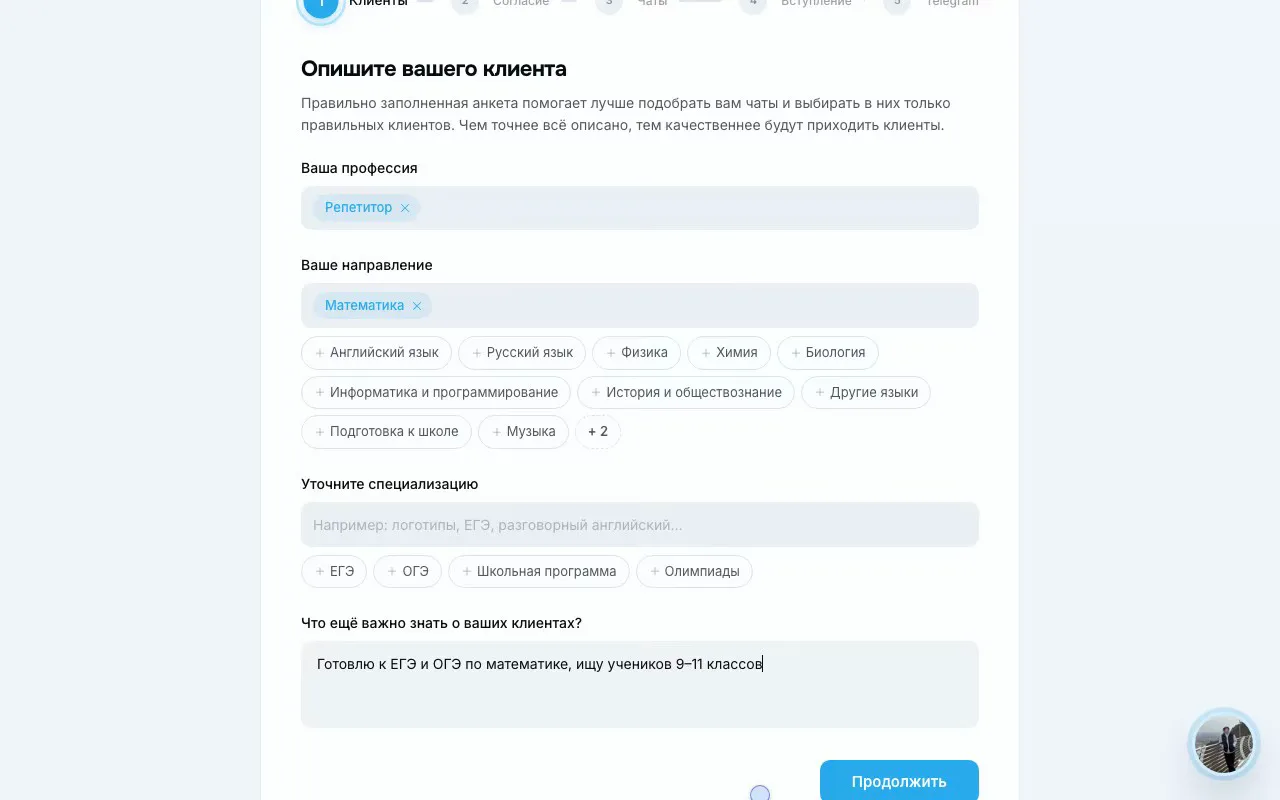
Заполните небольшую анкету
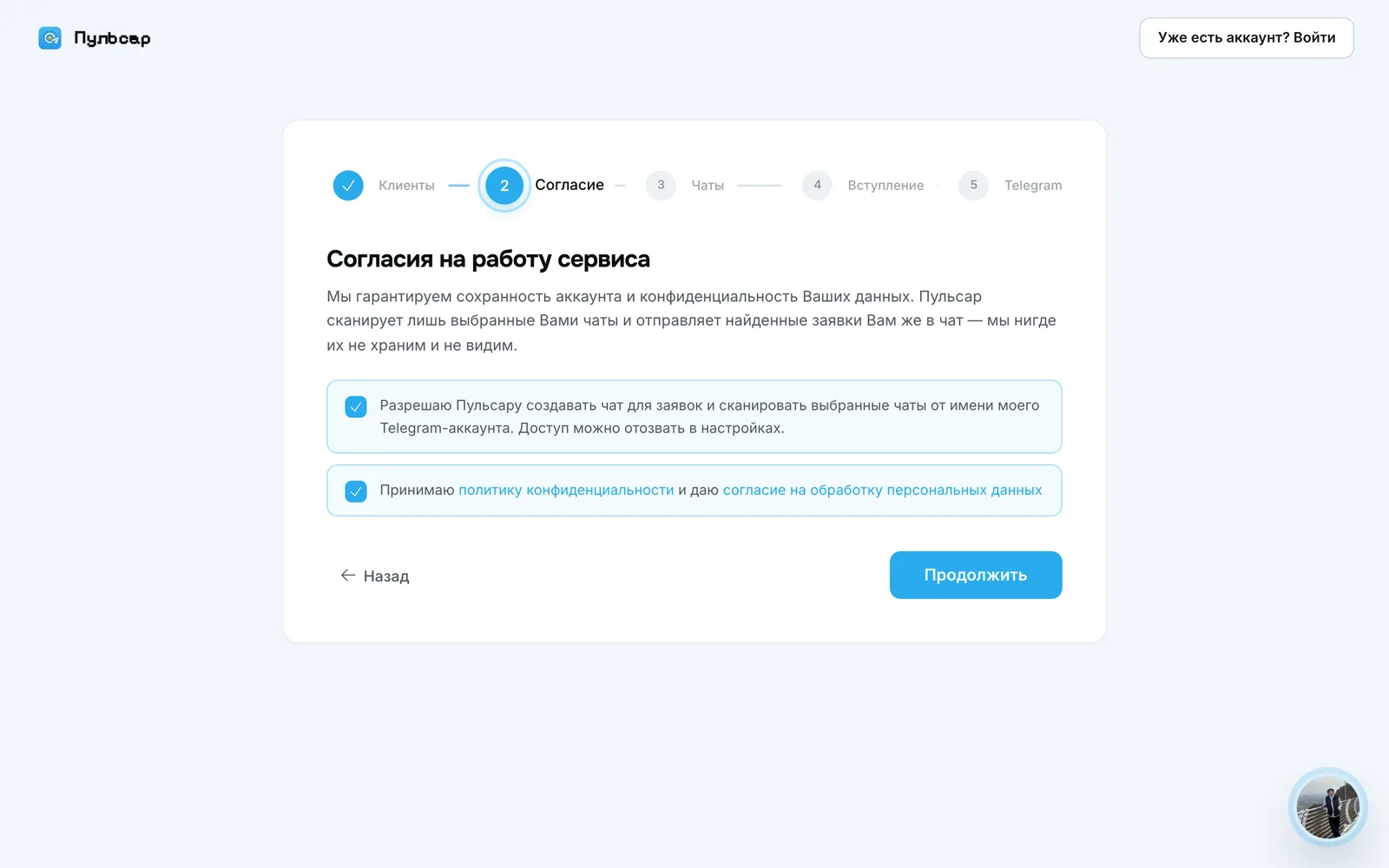
Затем дайте согласие на работу сервиса
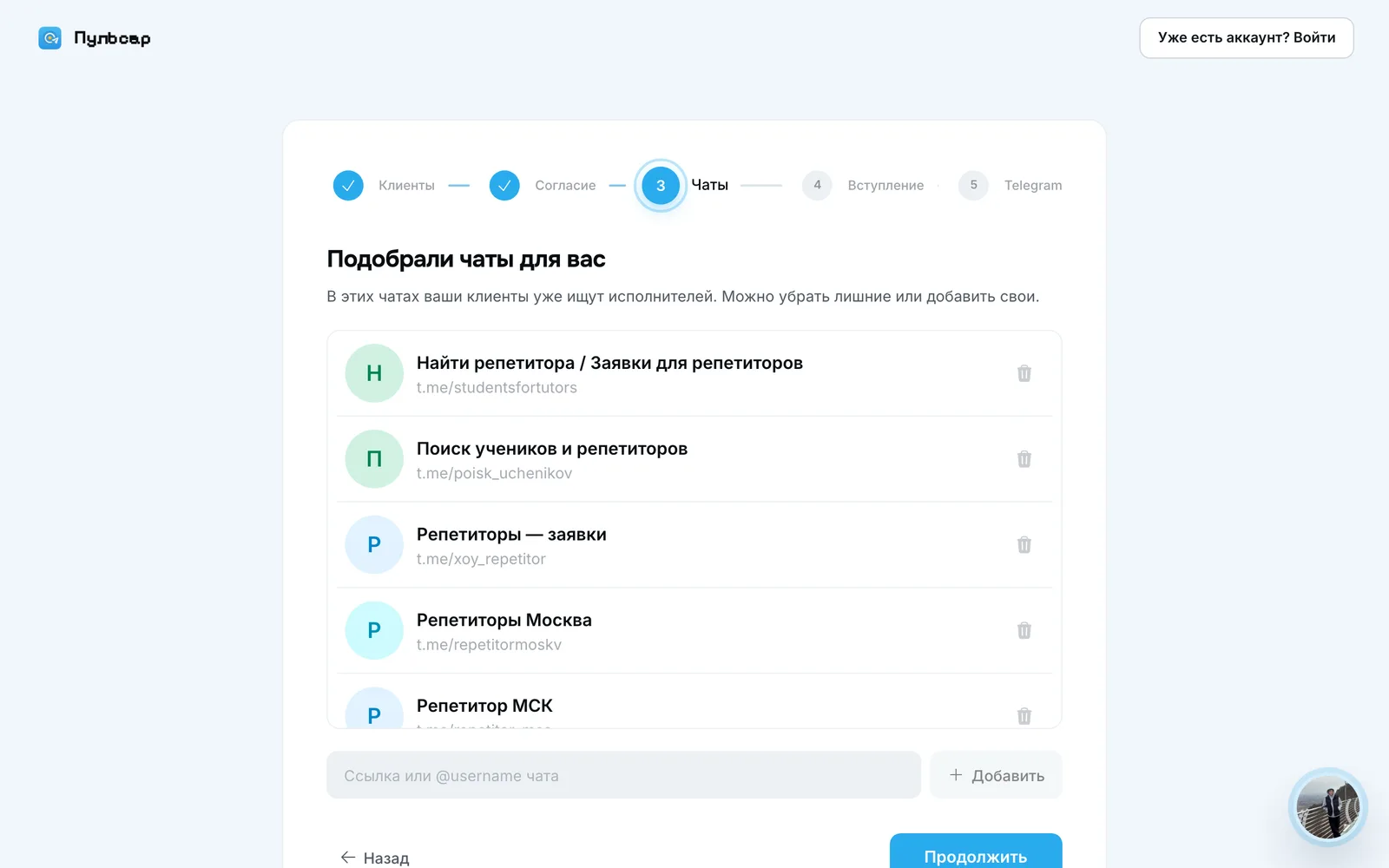
Посмотрите подобранные специально для вас чаты. Можете также ввести свои. Найденные чаты являются рекомендацией, мы не несём ответственность за контент и качество обращений в них. Для лучшего результата советуем использовать проверенные чаты или попросить помощи в поддержке.
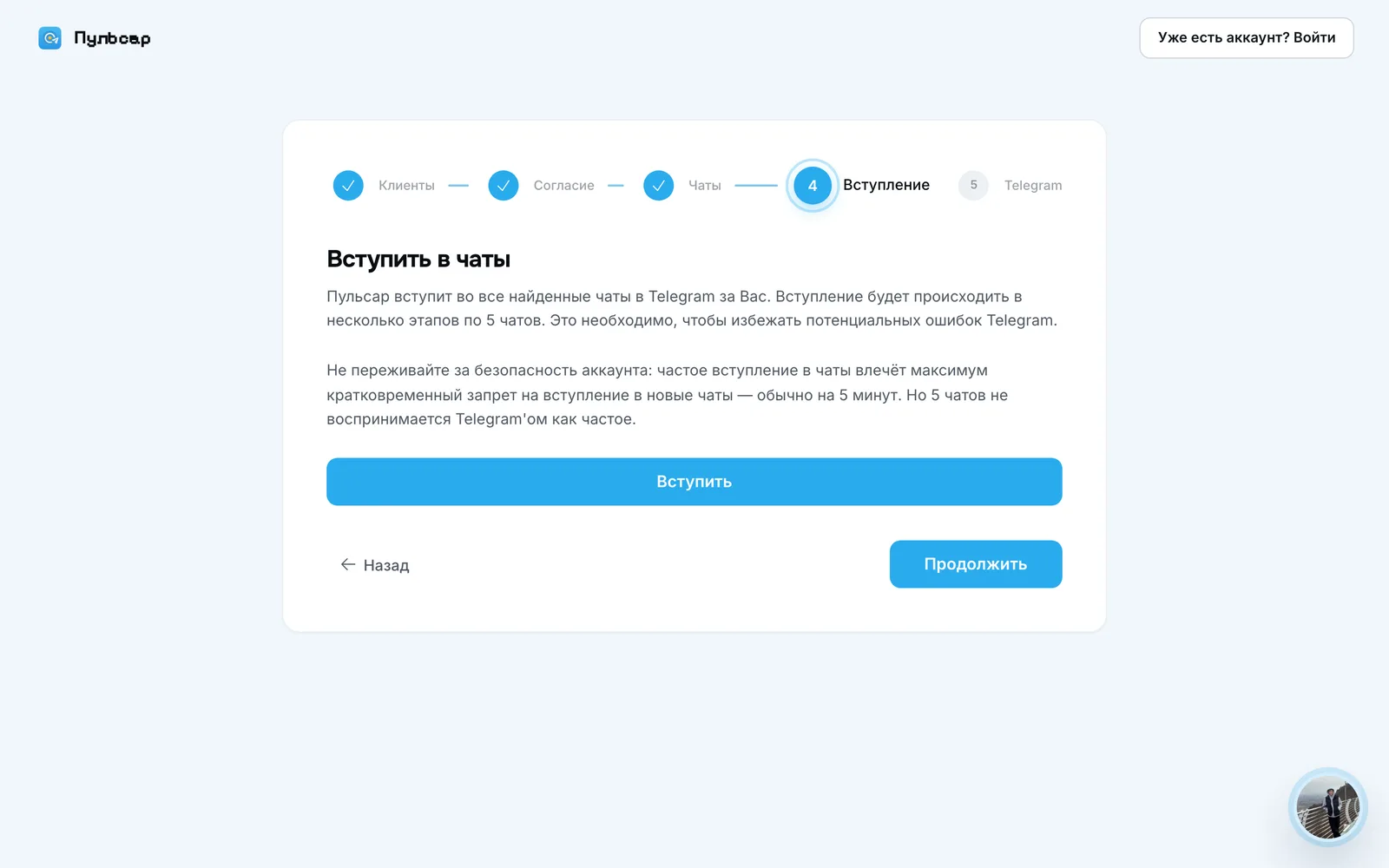
Вы можете разрешить Пульсару вступить в выбранные чаты или вступить самостоятельно. Telegram может ограничивать вступления и другие действия аккаунта; отсутствие блокировки не гарантируется.
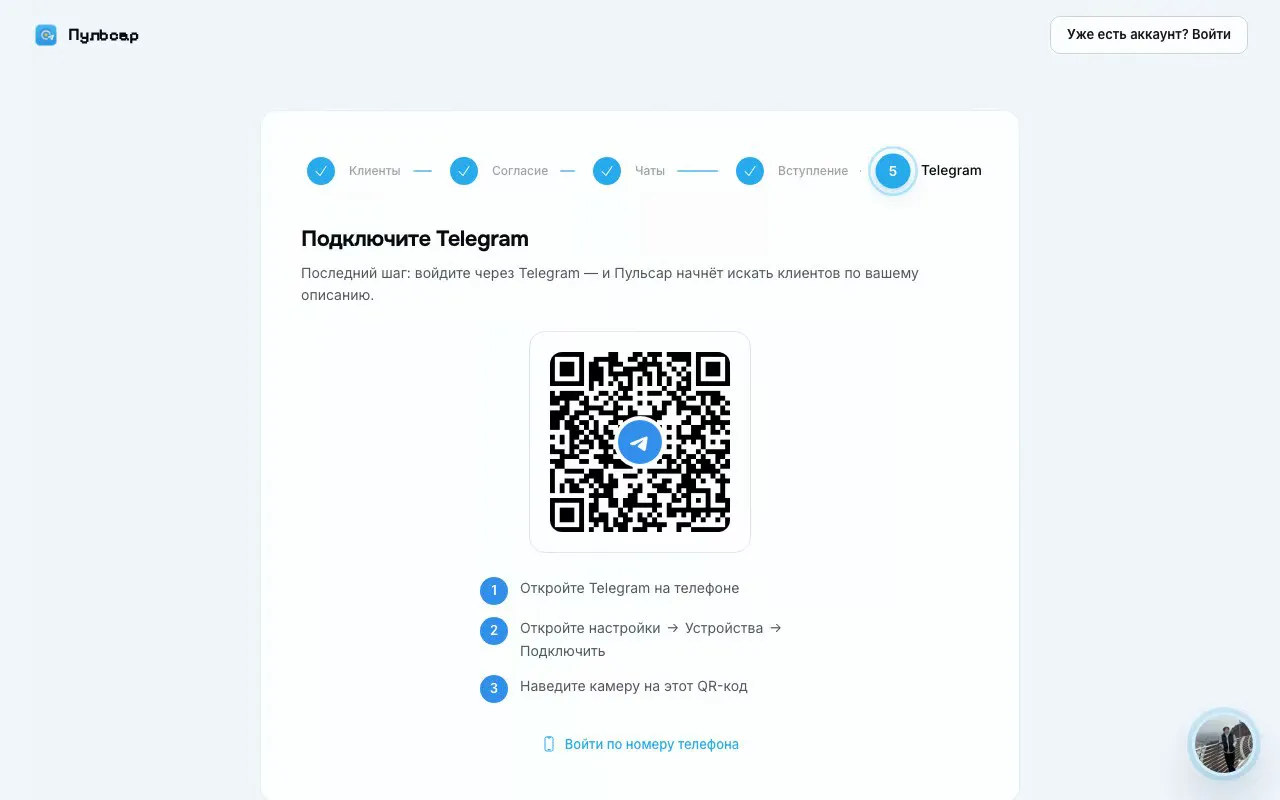
Подключите личный Telegram-аккаунт. Для этого можно воспользоваться QR-кодом или ввести номер телефона.
Первичная настройка завершена. Теперь в подобранных чатах уже могут поступать первые обращения. Чтобы улучшить результат, советуем добавлять новые качественные чаты, удалять чаты с малой конверсией и тщательнее прописывать анкету. Ваши обращения придут в ваш чат в Telegram. Если возникнут вопросы, напишите нам в поддержку. Также доступна форма обратной связи. Дополнительные материалы собраны в инструкциях ниже.